製品情報:Realinfo SCADA、時系列データベース
OPC DAサーバー
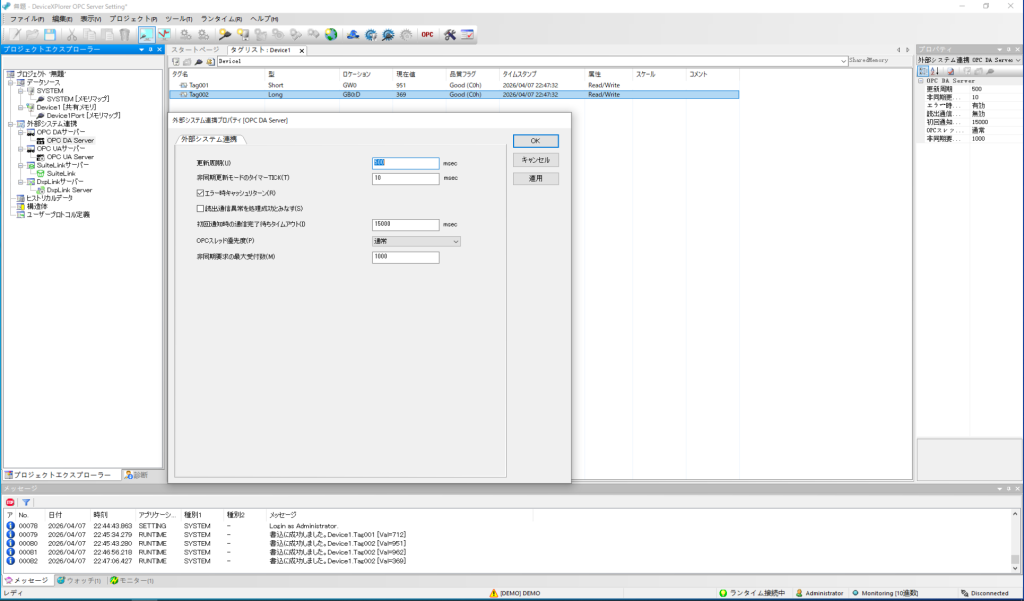
■たけびしOPCサーバー(DeviceXPlorer OPC Server 7)で、当社OPC DAクライアントを使用する場合の設定方法をご紹介します。
なお、OPCサーバー側の設定方法に関する詳細は、直接「株式会社たけびし」へお問い合わせいただきますようお願いします。
・たけびしOPC DAサーバー(DeviceXPlorer OPC Server 7)の設定情報。
OPC DA クライアント
■OPC DA通信の設定
・RealSCADAの起動
以下のいずれかの方法で起動してください。
・デスクトップ上の「RealHistorian」ショートカットをダブルクリックする
・スタートメニューから [RealHistorian] > [ProgMan] をクリックする
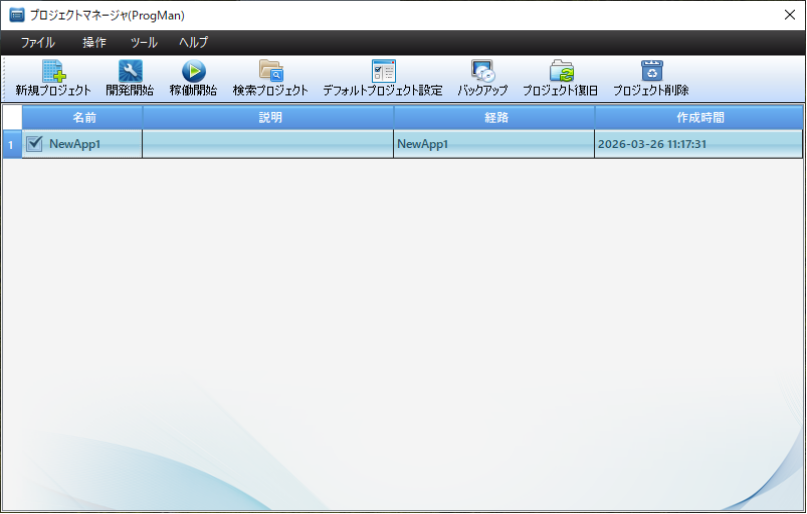
起動後、「新規プロジェクト」をクリックして、プロジェクトを作成します。(イメージは下図参照)
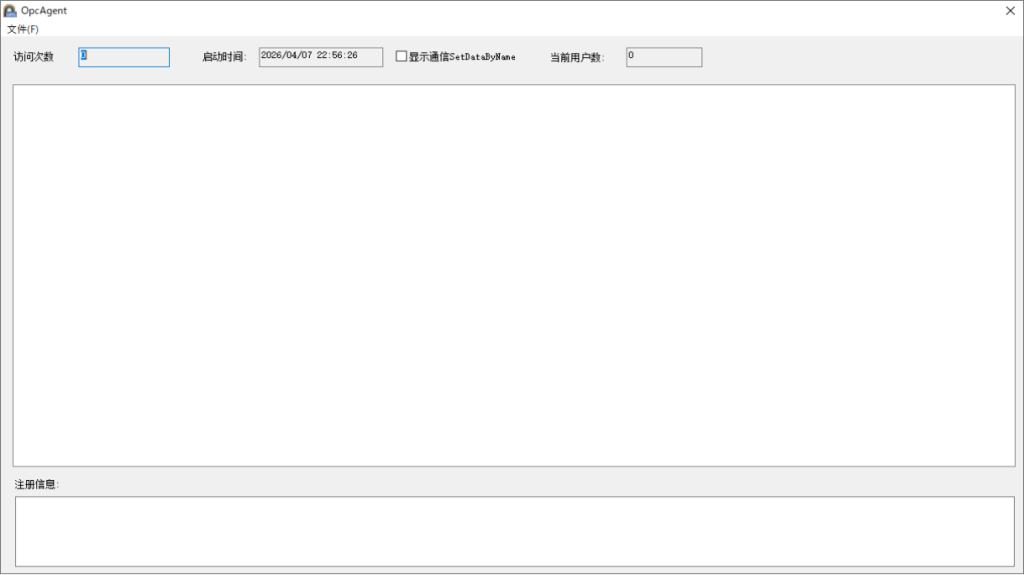
・OPCクライアントサービスを起動
RealSCADAのインストール場所にある OPCClientVC フォルダ内の OpcAgent.exe をダブルクリックして起動します。
例: C:\RealHistorian\OPCClientVC\OpcAgent.exe
・OPCクライアントの設定
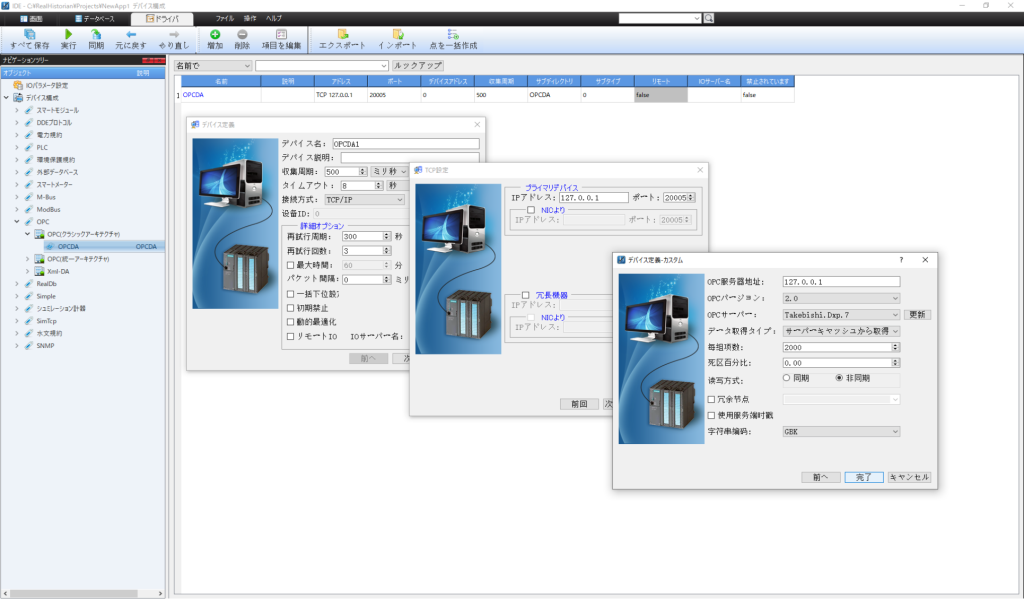
1、プロジェクト作成後、作成したプロジェクトを選択して「開発開始」ボタンをクリックします。
2、「ドライバ」タブを開き、ナビゲーションツリーから以下の順に操作します。
「デバイス構成」 > 「OPC」 > 「OPC(クラシックアーキテクチャ)」 > 「OPC DA」 を右クリックし、「作成」を選択します。
3、サーバーアドレス、OPCサーバーを設定し、「完了」ボタンをクリックします。
4、ツールバーの「すべて保存」アイコンをクリックします。
■タグを作成
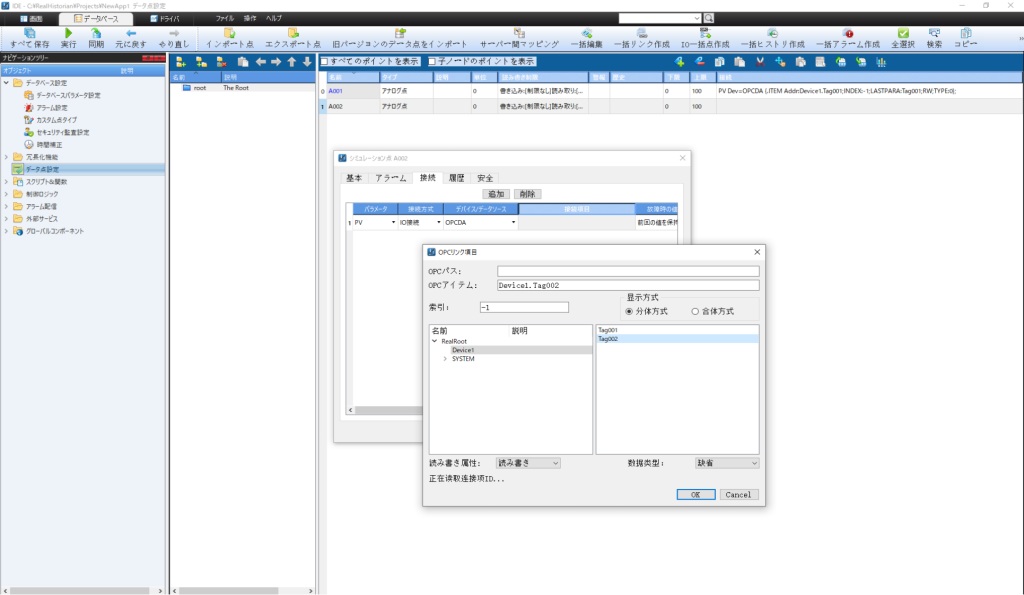
OPCサーバーのタグとRealSACDAのタグを繋がります。
1、「データベース」タブを開き、ナビゲーションツリーから「データ点設定」を選択します。
2、右側の画面で右クリックし、「アナログ点」を選択します。
3、ポップアップ画面の「基本情報」タブで名前を入力します。
※ サンプルではタグ名(名前)を「A001」、「A002」とします。
4、「接続」タブを開き、「OPC DA」を選択します。
5、「接続項目」セルをダブルクリックし、OPC DAサーバーのタグを選択します。
※ サンプルではたけびしOPCサーバーのタグを「Tag001」、「Tag002」とします。
6、「OK」ボタンをクリックします。
7、ツールバーの「すべて保存」アイコンをクリックします。
これで、OPCサーバーのタグとRealSCADAのタグが接続されます。
■SCADA画面の作成
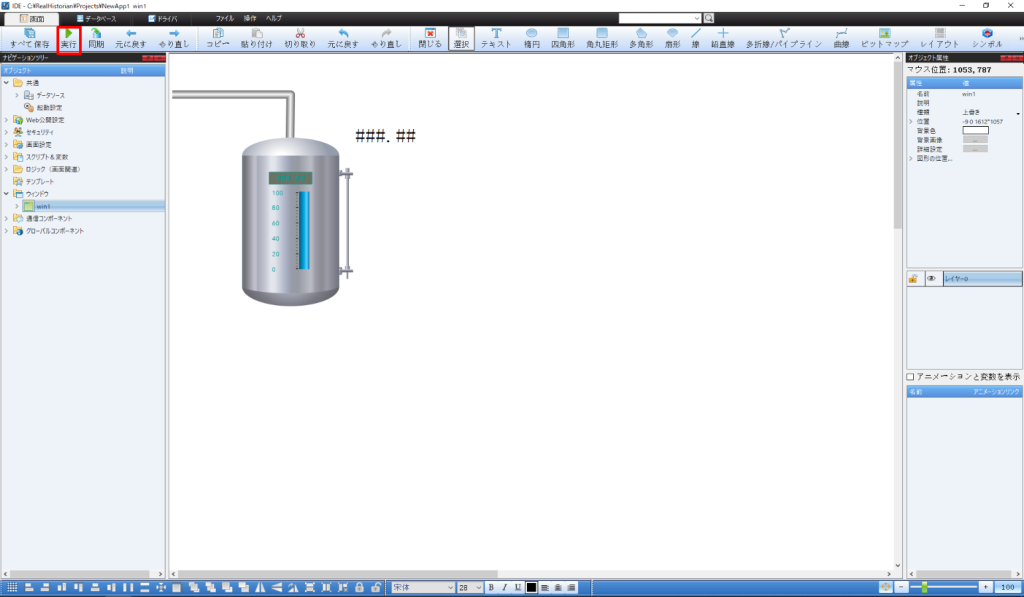
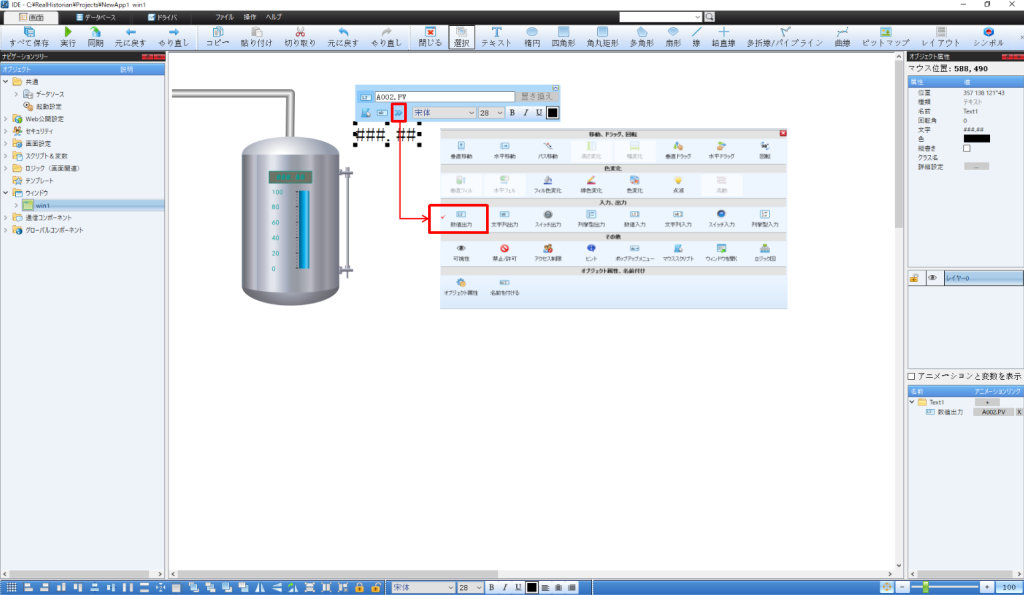
1、「画面」タブを開き、ナビゲーションツリーから「ウィンドウ」を選択して右クリックし、「新規」を選択します。
2、新規画面が作成されたら、ツールバーの「テキスト」アイコンを選択します。
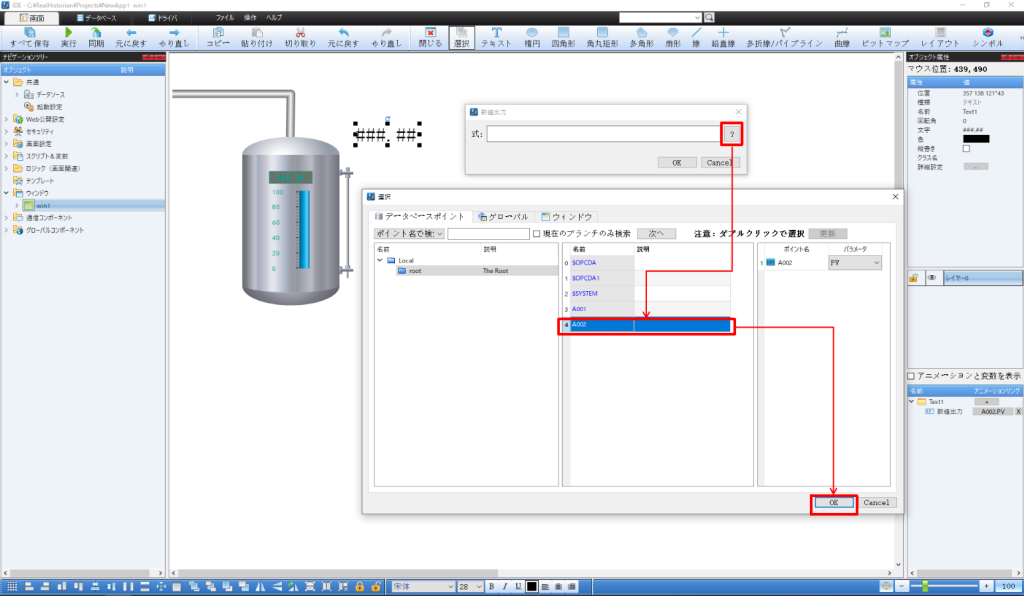
3、画面内をクリックし、「###.#」を入力します。
4、データベースのタグを紐付けます。
①「###.#」を選択します。属性ウィンドウが表示されたら、「≫」アイコンをクリックします。
②「数値出力」をクリックすると、数値出力ポップアップ画面が表示されます。
③「?」ボタンをクリックし、RealSCADAのタグを選択します。
5、「OK」ボタンをクリックします。
6、ツールバーの「すべて保存」アイコンをクリックします。
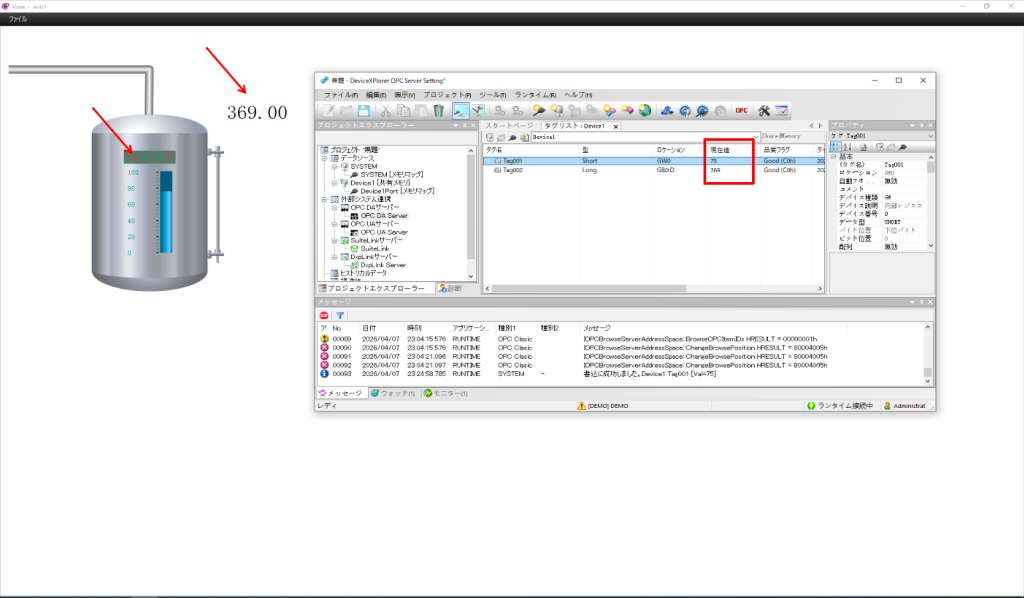
■実行
RealSCADAを実行すると、OPCサーバーとのデータアクセスが開始されます。