製品情報:SCADA、時系列データベース
このたび、株式会社たけびし(以下、たけびし)が提供するOPCサーバーとの接続を実施し、製造現場などの各種データをリアルタイムで可視化するシステムを構築いたしました。
本取り組みにより、これまで個別に管理されていた設備データを一元化し、ダッシュボード上で瞬時に確認することが可能となります。現場の状況をリアルタイムに把握できることで、迅速な意思決定や生産性の向上、設備の予知保全など、幅広い業務改善が期待されます。
本システムは、既存の設備構成を大きく変更することなく導入できる点も特長です。OPCサーバーを介した標準的な接続方式を採用することで、様々なベンダーの機器やシステムとの連携が容易になり、お客様の運用負荷軽減にも貢献します。
当社は今後も、たけびしとの連携を通じて、製造業をはじめとするお客様のデジタルトランスフォーメーション(DX)推進を支援してまいります。
以下に、たけびしOPCサーバーへの接続手順(具体的な接続過程)をまとめました。
たけびしOPCサーバー(DeviceXPlorer OPC Server 7)で、当社SCADAのOPC UAクライアントを使用する場合の設定方法をご紹介します。
なお、OPCサーバー側の設定方法に関する詳細は、直接「株式会社たけびし」へお問い合わせいただきますようお願いします。
| ■たけびしOPC UAサーバー(DeviceXPlorer OPC Server 7)の設定情報。(下図参照) |
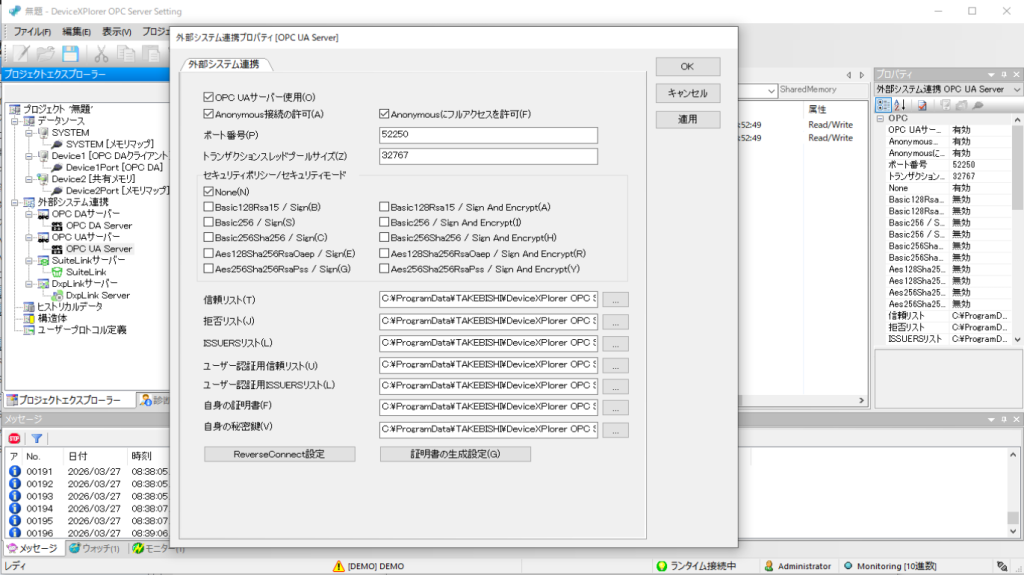
| ■OPC UA通信の設定 |
・RealSCADAの起動
以下のいずれかの方法で起動してください。
・デスクトップ上の「RealHistorian」ショートカットをダブルクリックする
・スタートメニューから [RealHistorian] > [ProgMan] をクリックする
起動後、「新規プロジェクト」をクリックして、プロジェクトを作成します。(イメージは下図参照)
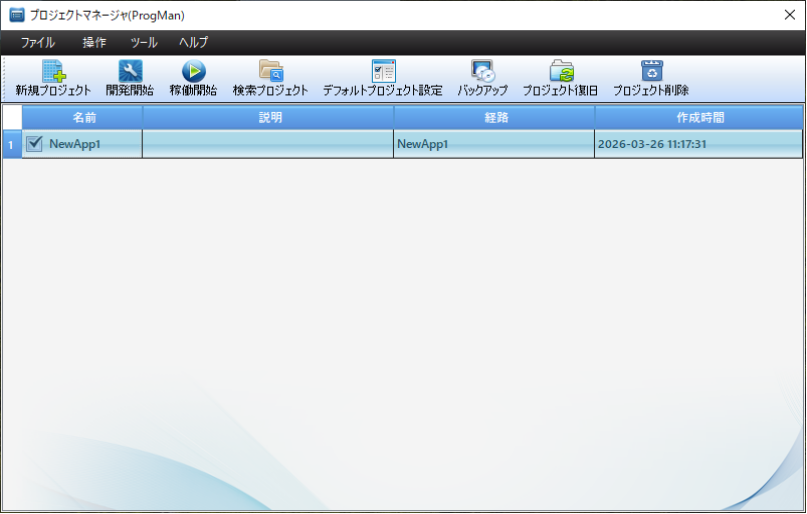
・OPCクライアントの設定
1、プロジェクト作成後、作成したプロジェクトを選択して「開発開始」ボタンをクリックします。
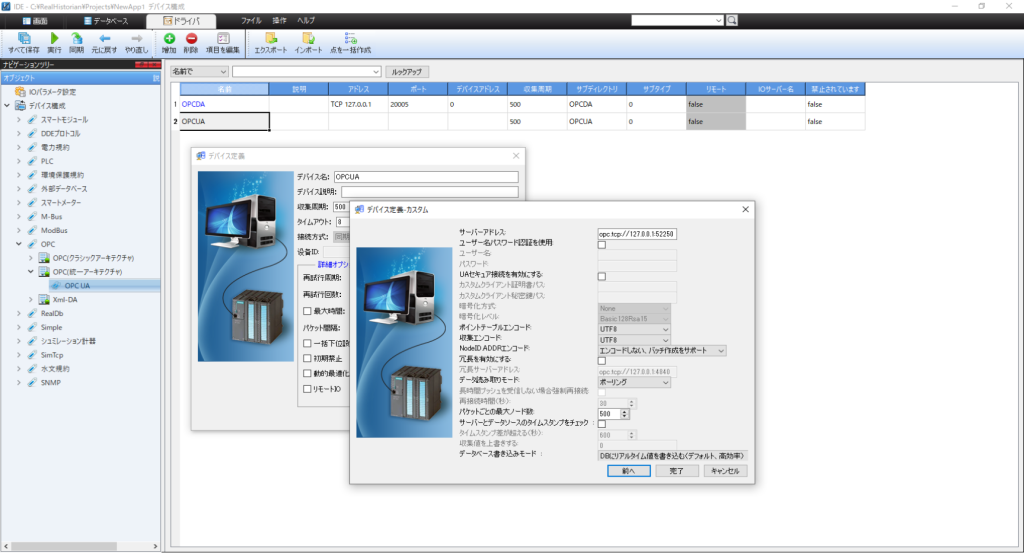
2、「ドライバ」タブを開き、ナビゲーションツリーから以下の順に操作します。
「デバイス構成」 > 「OPC」 > 「OPC(統一アーキテクチャ)」 > 「OPC UA」 を右クリックし、「作成」を選択します。
3、サーバーアドレス、ユーザー名などをOPCサーバーと同じに設定し、「OK」ボタンをクリックします。
4、ツールバーの「すべて保存」アイコンをクリックします。
| ■タグを作成 |
OPCサーバーのタグとRealSACDAのタグを繋がります。
1、「データベース」タブを開き、ナビゲーションツリーから「データ点設定」を選択します。
2、右側の画面で右クリックし、「アナログ点」を選択します。
3、ポップアップ画面の「基本情報」タブで名前を入力します。
※ サンプルではタグ名(名前)を「BBB」、「SSSS」とします。
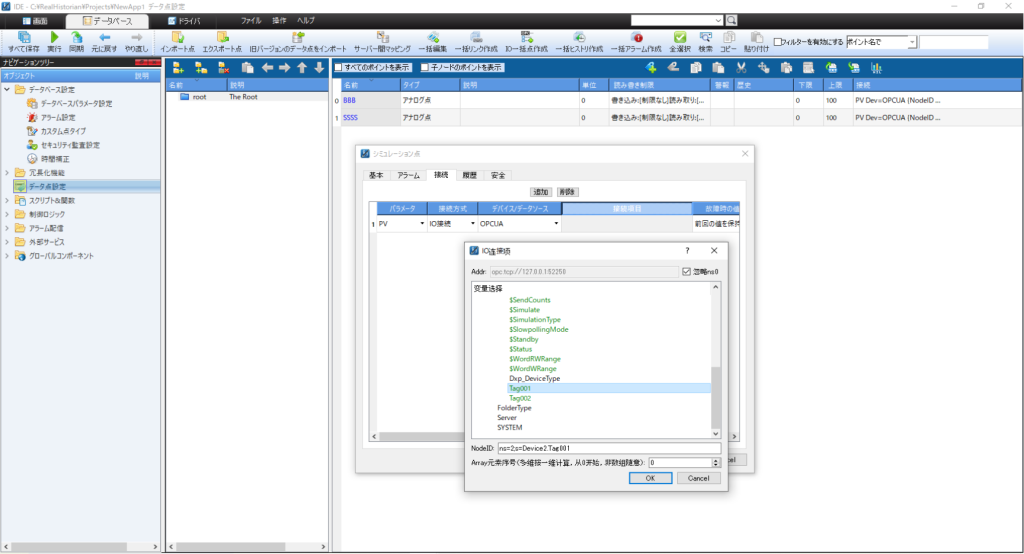
4、「接続」タブを開き、「OPC UA」を選択します。
5、「接続項目」セルをダブルクリックし、OPC UAサーバーのタグを選択します。
※ サンプルではたけびしOPCサーバーのタグを「Tag001」、「Tag002」とします。
6、「OK」ボタンをクリックします。
7、ツールバーの「すべて保存」アイコンをクリックします。
これで、OPCサーバーのタグとRealSCADAのタグが接続されます。
| ■SCADA画面の作成 |
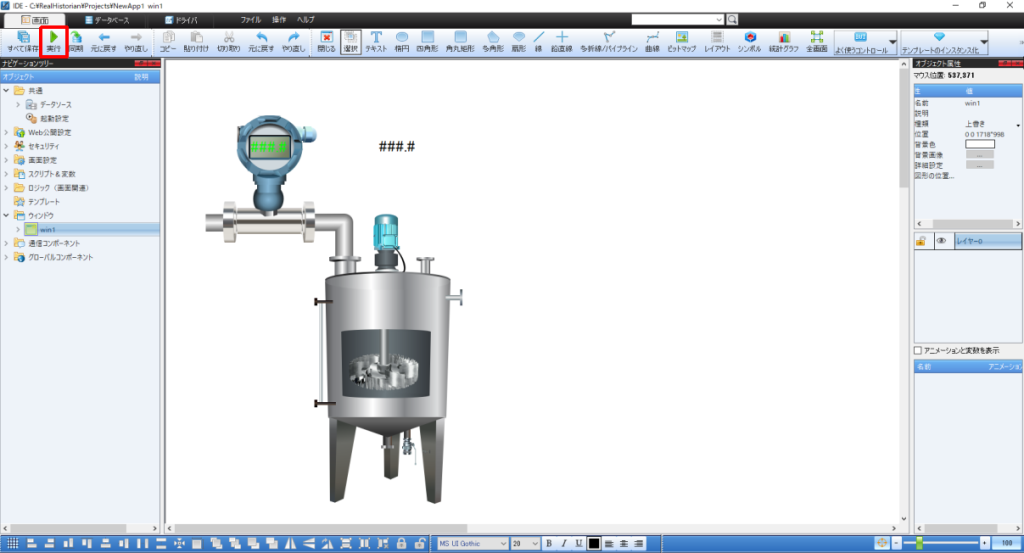
1、「画面」タブを開き、ナビゲーションツリーから「ウィンドウ」を選択して右クリックし、「新規」を選択します。
2、新規画面が作成されたら、ツールバーの「テキスト」アイコンを選択します。
3、画面内をクリックし、「###.#」を入力します。
4、データベースのタグを紐付けます。
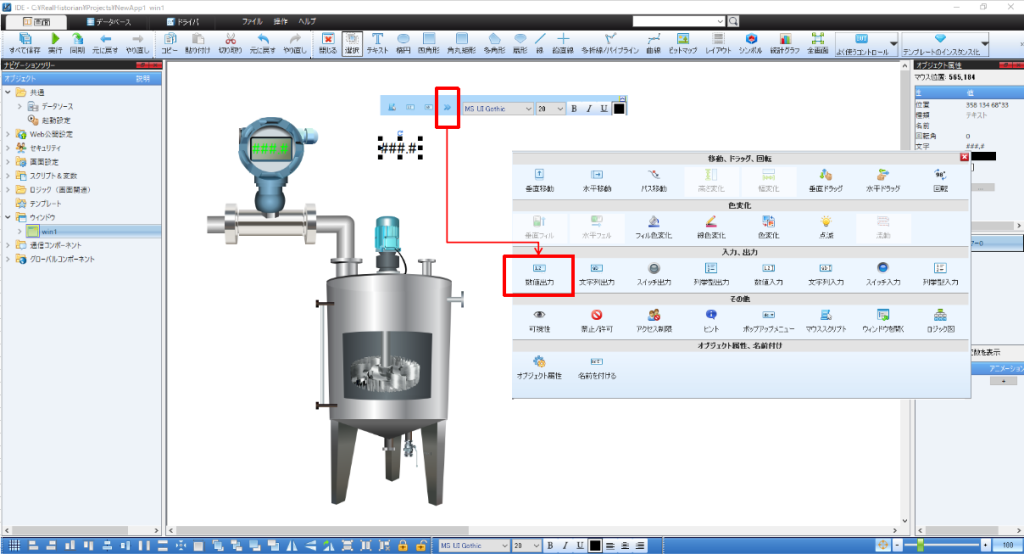
①「###.#」を選択します。属性ウィンドウが表示されたら、「≫」アイコンをクリックします。
②「数値出力」をクリックすると、数値出力ポップアップ画面が表示されます。
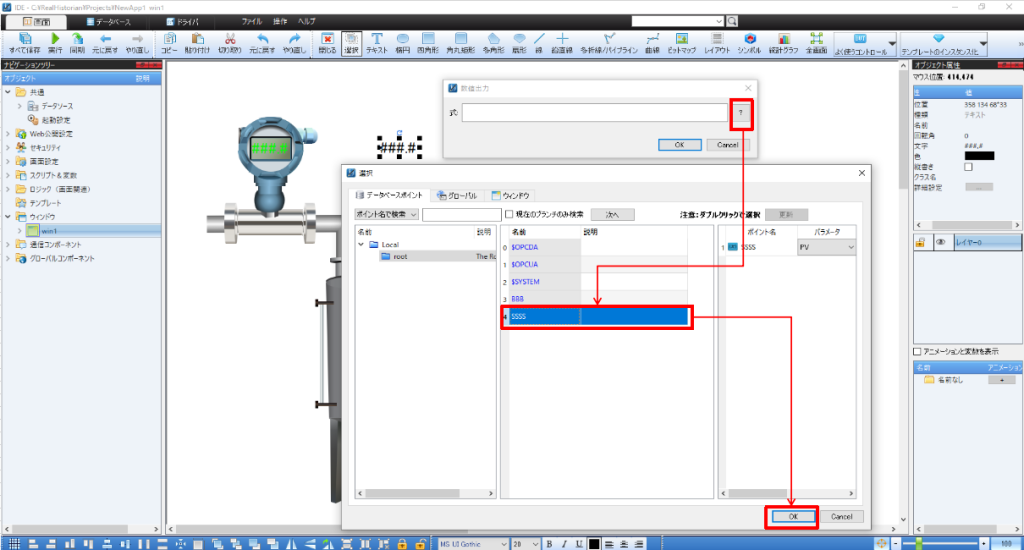
③「?」ボタンをクリックし、RealSCADAのタグを選択します。
5、「OK」ボタンをクリックします。
6、ツールバーの「すべて保存」アイコンをクリックします
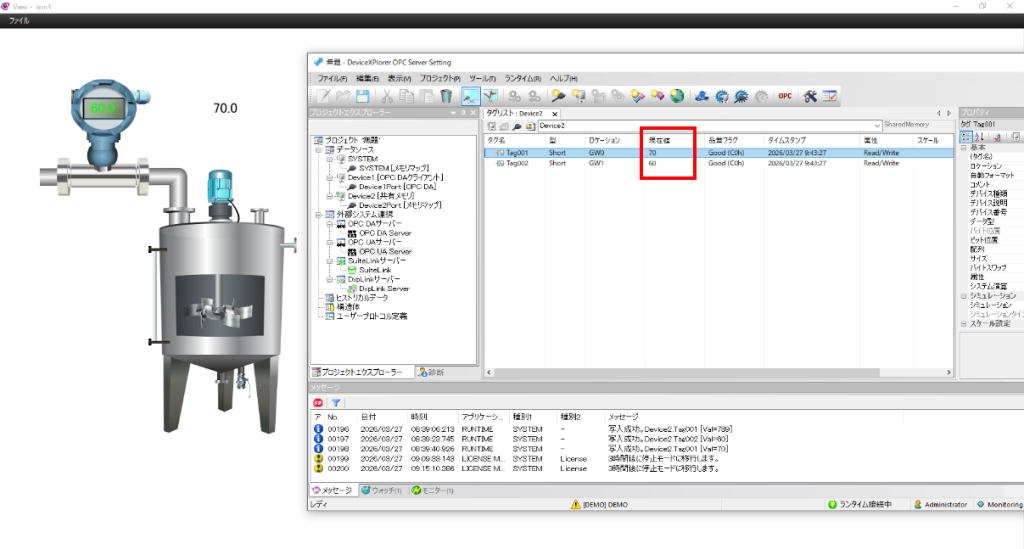
| ■実行 |
RealSCADAを実行すると、OPCサーバーとのデータアクセスが開始されます。